
Appearance
nvm
nvm 是什么?
nvm(Node Version Manager) 是一个用于管理 Node.js 版本的命令行工具。它允许开发者在同一台机器上安装和切换多个版本的 Node.js,以便于在不同的项目中使用不同的 Node.js 版本。
一、卸载node(没有安装的可以直接跳过)
nvm 是一个 nodejs 的版本管理工具。通过它可以安装和切换不同版本的 nodejs,解决 node 各种版本存在不兼容现象。但在安装之前需要先卸载之前的 nodejs
1)在控制面版或者应用列表中卸载nodejs
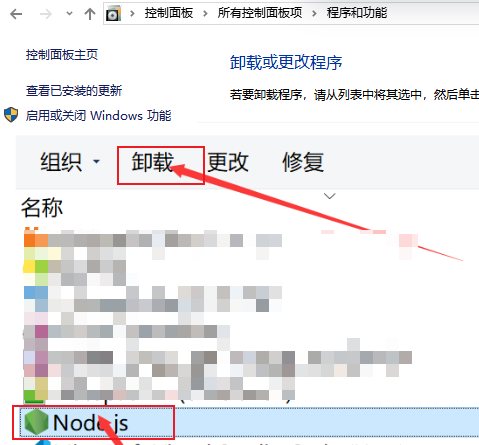
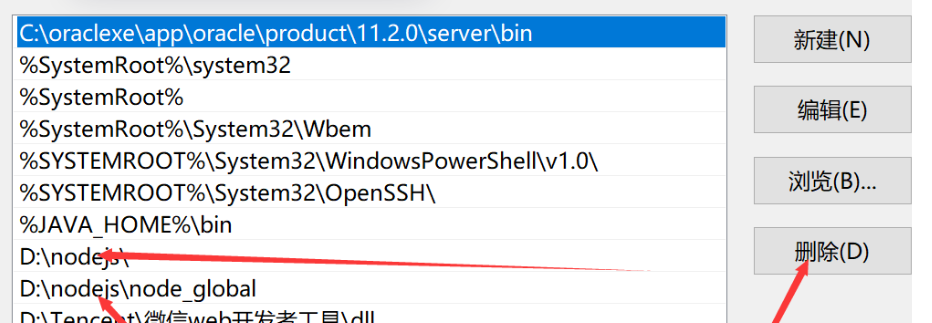
(一般,上面删除后环境变量里面会找到删除,nvm安装后会自动写入)
把环境变量中和node有关的全部移除,然后点击确定
重启电脑,这一步主要目的是清除正在执行的Node进程,如果你能在任务管理器Q 中手动清除Node进程也是可以的,但对于小白来议重启电脑是最好的操作。
在 cmd命令Q行中输入where node|回车执行。如果有显示具体的目录,把这个目录删掉,以图中为例,这里我们就要删掉D盘下的nodeis文件夹,然后再重启。如果没有显示具体目录,说明已经卸载成功了。可以安心安装其他版本node了.
2)不行就全局搜索然后删除相关文件
注:一定要确保windows上没有nodejs,血的教训啊!
二、下载安装
- 官网下载: 可选择适合自己电脑操作系统文件进行下载。
- 网盘下载:windows` 版本。
1、安装 nvm 到本地
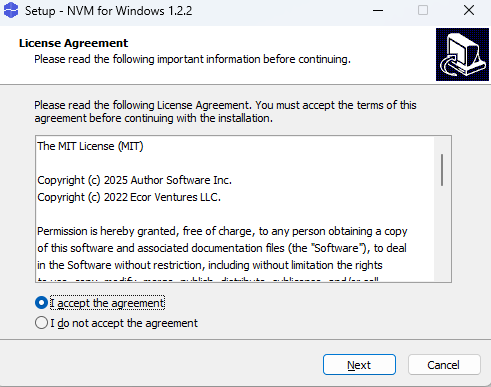
1.1、下载到电脑本地后,双击安装程序,同意许可协议,如下:

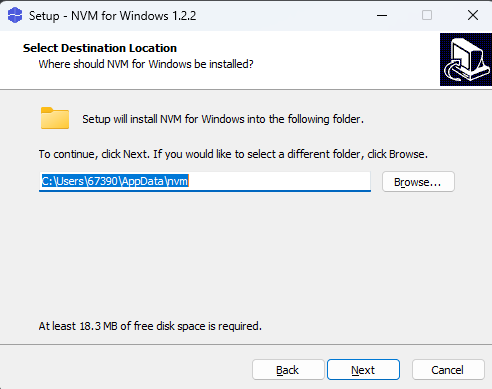
1.2、选择 nvm 的安装路径,可自定义安装路径,如下:
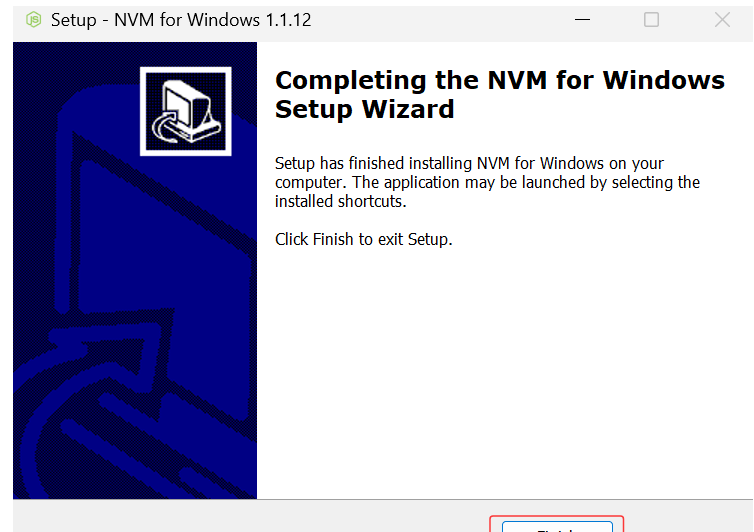
1.3、next下一步安装至安装完成。
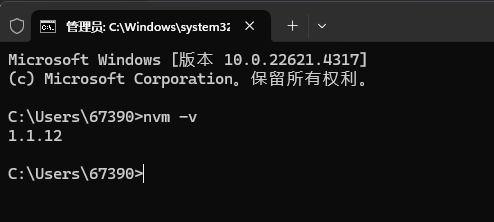
1.4、验证是否安装成功,以管理员身份打开命令窗口,输入 nvm -v,如下:
三、NVM切换镜像源
nvm 默认官方源多在国外,受服务器位置、带宽及网络状况影响,易出现下载速度慢甚至失败的情况。同时,部分地区存在网络限制,无法访问官方源。切换为国内镜像源,可显著提升下载速度,绕过网络阻碍,提高下载成功率,还能节省成本与资源。
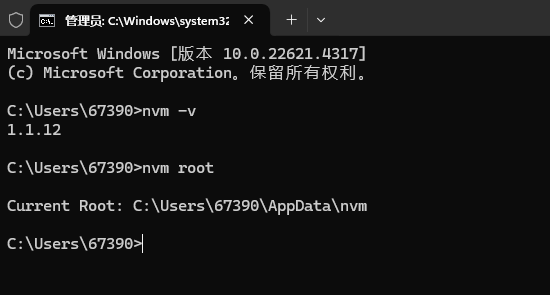
1、 以管理员身份打开命令窗口,输入 nvm root,可查看 nvm 的具体安装路径,如下:
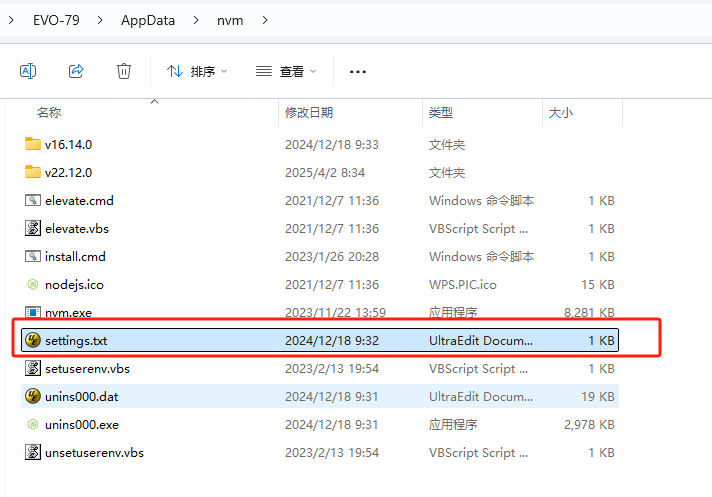
2、找到 setting.txt 文件并打开,如下:
3、复制以下代码,粘贴至 setting.txt 文件中,最后保存即可完成 nvm 源切换,如下:
node_mirror: https://npmmirror.com/mirrors/node/
npm_mirror: https://npmmirror.com/mirrors/npm/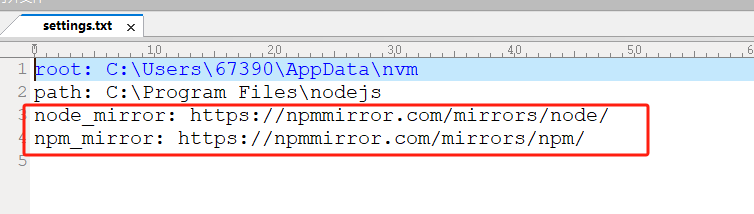
四、nvm 常用命令
1、安装与卸载相关
nvm install <version>
- 含义
安装指定版本的Node.js。 可以是具体的版本号,如18.16.0,也可以是特定标识,像latest(安装最新稳定版)、lts(安装长期支持版)。 - 栗子
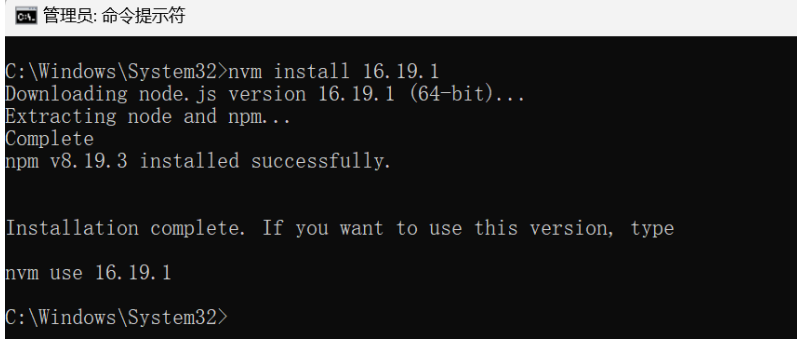
nvm install 16.19.1会安装Node.js 16.19.1版本。
nvm uninstall <version>
- 含义
卸载指定版本的Node.js。 - 栗子
nvm uninstall 16.19.1会将已安装的Node.js 16.19.1版本卸载。 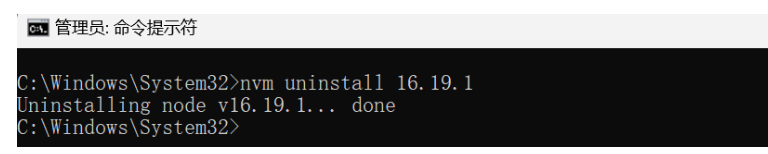
2、版本查看与管理相关
nvm list 或者 nvm ls
- 含义
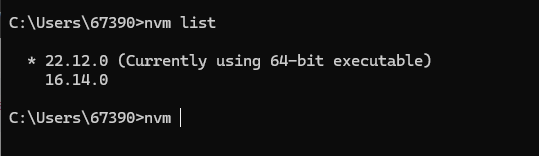
列出当前系统中已安装的所有Node.js版本,当前正在使用的版本会有特殊标识。 - 栗子
执行该命令后,当前系统中已安装的所有Node.js版本列表,如v22.12.0、v16.14.0等。
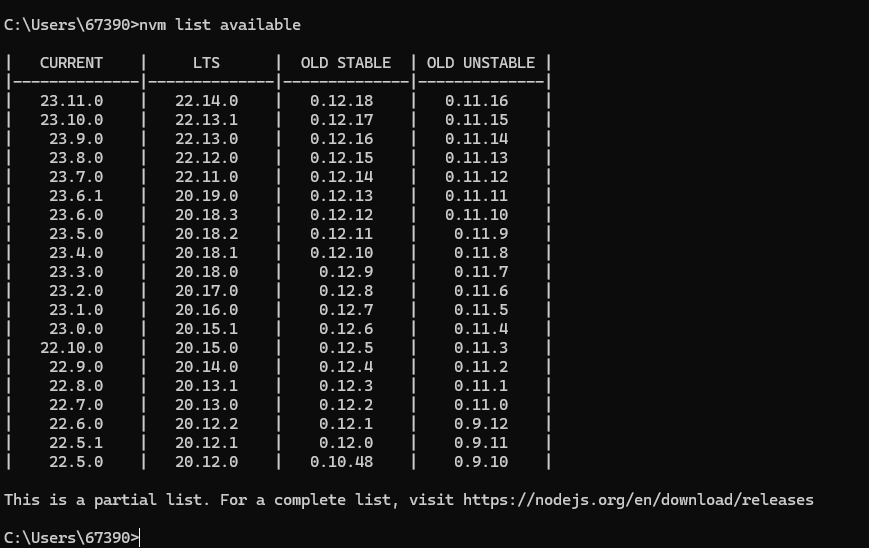
nvm list available
- 含义
列出所有可下载的Node.js版本,包括稳定版、测试版等。 - 栗子
运行该命令会展示一系列可下载的版本列表,如v23.7.0、v22.13.1等。
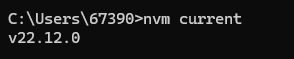
nvm current
- 含义
显示当前正在使用的Node.js版本。 - 栗子
当前使用的是Node.js 22.12.0版本,执行该命令会输出v22.12.0。
nvm use <version>
- 含义
切换到指定版本的Node.js环境,后续在该命令行窗口中执行的Node.js相关命令都会使用此版本。 - 栗子
nvm use 22.12.0会将当前环境切换到Node.js 22.12.0版本。 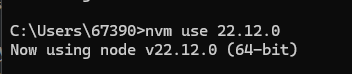
3、环境配置与代理相关
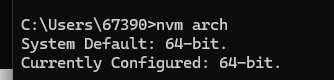
nvm arch
- 含义
显示当前Node.js实例的架构(32位或64位)。 - 栗子
如果当前Node.js是64位版本,执行该命令会输出64-bit。
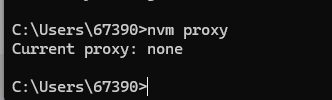
nvm proxy
- 含义
用于查看设置与代理。 - 栗子
通过nvm arch查看是否代理。
4、帮助与版本信息
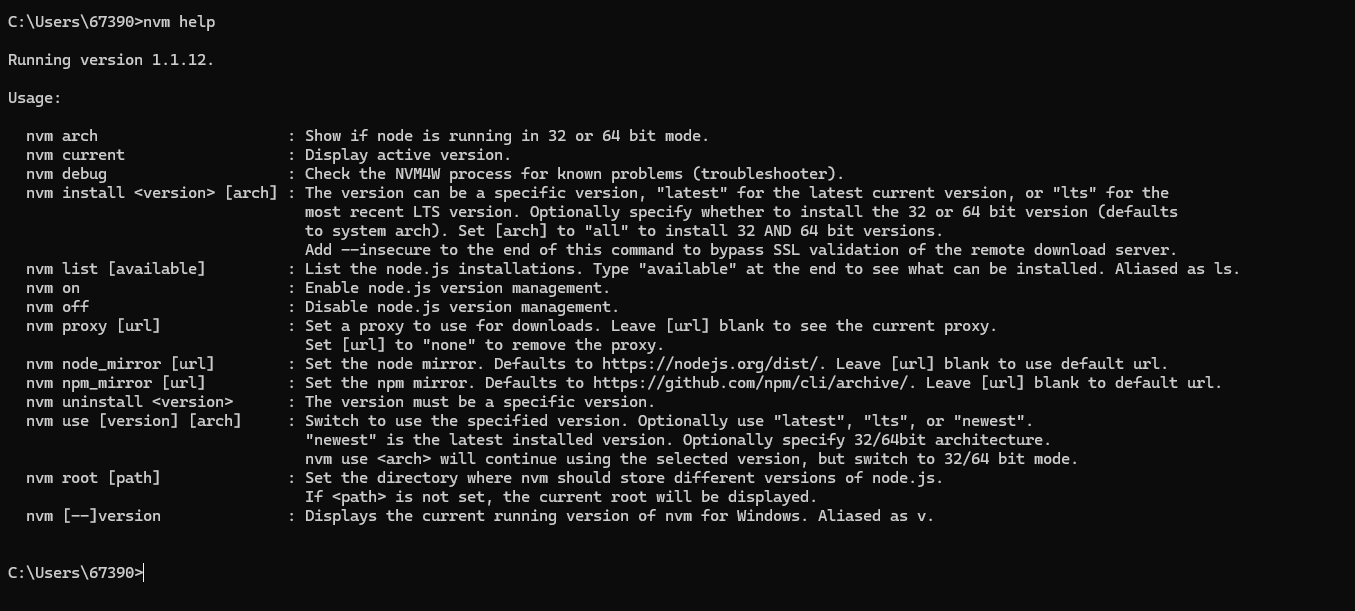
nvm help
- 含义
显示nvm的帮助文档,列出所有可用命令及其简要说明。 - 栗子
执行该命令后会展示一系列命令及对应的功能描述。
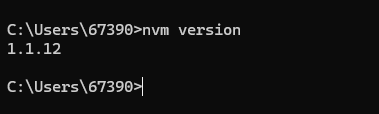
nvm version
- 含义
显示当前安装的nvm的版本号。 - 栗子
执行后输出1.1.12这样的版本信息。
五、结尾
在 Node.js 开发的多元场景下,nvm 作为一款强大的版本管理工具,极大地提升了开发效率与项目的稳定性。通过 nvm,开发者能够在同一系统中便捷地安装、切换不同版本的 Node.js,满足不同项目对特定 Node.js 版本的依赖需求。熟练掌握 nvm 的使用方法,能让大家更好地应对 Node.js 版本管理难题,为项目开发和维护带来便利,也是每一位 Node.js 开发者必备的技能。希望本文能助力大家更高效地运用 nvm,提升开发体验。
本文转自 https://blog.csdn.net/qq_42343318/article/details/147048710,如有侵权,请联系删除。